Search This Blog

Friday, April 8, 2011

Một vài cách nhìn về việc "làm phần mềm" được bác Thomas Arnold khuyến khích

http://www.itgate.com.vn/index.aspx?u=nws&su=d&cid=36&id=47125

Mặc dù email có thể bị coi là spam nhưng Long vẫn muốn share link trên tới các bạn, (và tất cả anh em IT trong list email của Long)

Trích một vài câu trong bài báo mà Long thấy cực kỳ tâm đắc:

luôn đặt người tiêu dùng lên vị trí đầu tiên trong mọi hoàn cảnh hay bất kỳ câu hỏi phỏng vấn nào.

Dân IT, đặc biệt là coder-những người bị "chèn ép", "chửi bới", "đè nén", thường xuyên Over Time trong khi mấy thằng bạn làm nghề khác đang chè chén say sưa những lúc chiều về. Dần dần chúng ta quên mất mình đang cung cấp 1 dịch vụ chứ không phải là "làm thủ công", xin phép chế một câu của Nam Cao thay cho cách nhìn của Long: "IT KHÔNG CHỈ cần đến những người thợ khéo tay làm theo một vài kiểu mẫu đưa cho. IT chỉ dung nạp được những người biết đào sâu, biết tìm tòi, khơi những nguồn chưa ai khơi và sáng tạo những cái gì chưa có"

Quan trọng hơn là họ phải là những người thực sự sử dụng sản phẩm đó

Lâu nay, Long vẫn quan niệm, phần mềm do mình làm ra phải là thứ mình có thể "xài thấy sướng" nhưng vẫn chưa có "cơ sở khoa học nào để chứng minh, may mà giờ có bác Thomas Arnold này "đỡ lời", chân thành cảm ơn bác.

Thursday, March 3, 2011

Hotkey để switch giữa "dock" với "autoHide" cho các panel như Toolbox, Solution Explorer... trong Visual Studio

Mục đích:
Vì cái màn hình đang xài tương đối nhỏ (1024x768) nên khi viết code mà mấy cái panel như Toolbox, Solution Explorer v.v. nó nằm trên màn hình thì sẽ rất "chật chội"
Mà Long thì ghét chật chội, nên mò ra cái trò này:
(hình Thumbnail, click vào để xem ảnh to)
Ở giai đoạn vẽ form:
Dùng các combo để gọi các panel tương ứng...
Dùng combo Alt+W+A để switch giữa "AutoHide" và "Dock" cho panel đó
Photobucket
Ở giai đoạn viết code:
Để tận dụng hết màn hình : dùng combo Alt+W+U
Photobucket 

Tắt Start Page của Visual Studio để tăng tốc khởi động

Mặc định khi cài Visual Studio thì hệ thống sẽ chọn cho anh em ta cái mục "Show Start page" Nhưng mà với mấy bạn máy yếu yếu (cỡ như con E2140 + 2GB RAM của Long) thì cái Start Page này đúng là cực hình,
Cách tắt nó đi như sau:
Tools / Options / Check vào "Show all setting" ở dưới / Chọn Startup >> Chọn Show empty environment
Với máy Long thì nhanh hơn 3s so với mặc định đó.
Hope this help!
Good luck!
Disable Visual Studio Start page.PNG

Tuesday, March 1, 2011

Google Chrome is already installed on your computer. - Không thế cài lại Chrome, giải quyết nào

1. Tháo Chrome bình thường (Start - Control Panel - Add or Remove Programs - ...)
2. Tháo "latest version" (mấy thứ mà cái Add or Remove Programs của Win không xóa được.
2.1. Vào Start Menu / Folder Options / tab View - bỏ check cái "Hide extension for know file types" như thế này:
Photobucket
2.2. Mở Notepad, chép đoạn code sau vào rồi save lại thành file RemoveChromeKeyInRegistry.reg (tất nhiên đặt tên khác cũng được, miễn đuôi ".reg" là ok )
Photobucket


Windows Registry Editor Version 5.00

; WARNING, this file will remove Google Chrome registry entries
; from your Windows Registry. Consider backing up your registry before
; using this file: http://support.microsoft.com/kb/322756

; To run this file, save it as 'remove.reg' on your desktop and double-click it.

[-HKEY_LOCAL_MACHINE\SOFTWARE\Classes\ChromeHTML]
[-HKEY_LOCAL_MACHINE\SOFTWARE\Clients\StartMenuInternet\chrome.exe]
[HKEY_LOCAL_MACHINE\SOFTWARE\RegisteredApplications]
"Chrome"=-


[-HKEY_CURRENT_USER\SOFTWARE\Classes\ChromeHTML]
[-HKEY_CURRENT_USER\SOFTWARE\Clients\StartMenuInternet\chrome.exe]
[HKEY_CURRENT_USER\SOFTWARE\RegisteredApplications]
"Chrome"=-


[-HKEY_CURRENT_USER\Software\Microsoft\Windows\CurrentVersion\Uninstall\Chrome]
[-HKEY_CURRENT_USER\Software\Google\Update\Clients\{8A69D345-D564-463c-AFF1-A69D9E530F96}]
[-HKEY_CURRENT_USER\Software\Google\Update\ClientState\{8A69D345-D564-463c-AFF1-A69D9E530F96}]


[-HKEY_CURRENT_USER\Software\Google\Update\Clients\{00058422-BABE-4310-9B8B-B8DEB5D0B68A}]
[-HKEY_CURRENT_USER\Software\Google\Update\ClientState\{00058422-BABE-4310-9B8B-B8DEB5D0B68A}]


[-HKEY_LOCAL_MACHINE\SOFTWARE\Google\Update\ClientStateMedium\{8A69D345-D564-463c-AFF1-A69D9E530F96}]
[-HKEY_LOCAL_MACHINE\SOFTWARE\Google\Update\Clients\{8A69D345-D564-463c-AFF1-A69D9E530F96}]
[-HKEY_LOCAL_MACHINE\SOFTWARE\Google\Update\ClientState\{8A69D345-D564-463c-AFF1-A69D9E530F96}]


[-HKEY_LOCAL_MACHINE\SOFTWARE\Wow6432Node\Google\Update\Clients\{8A69D345-D564-463c-AFF1-A69D9E530F96}]


2.3. Click đôi vào cái file mới tạo.
2.4. Win nó sẽ hỏi là có OK không ? Click Yes...
Photobucket
2.5. Start - Run... 
WinXp thì gõ câu lệnh này:
Windows XP:%USERPROFILE%\Local Settings\Application Data\Google
WinVista, Win7 thì lệnh này:
%LOCALAPPDATA%\Google
2.6. Nếu thấy 1 thư mục tên là Chrome trong đó thì xóa đi.
3. vào http://www.google.com/chrome/ và cài bình thường.
Đã test trên Win Xp, Vista Pro, 7 Pro.

Thursday, February 10, 2011

Các thành phần của 1 lớp (csharp)

MứcTruyCập class TênLớp: TênLớpCha
{
 Hàm dựng (Constructors)‏
Hàm huỷ (Destructors)‏
Hằng (Constants)‏
Trường (Fields)‏
Phương thức (Methods)‏
Thuộc tính (Properties)‏
Chỉ mục (Indexers)‏
Sự kiện (Events)‏
Con trỏ hàm (Delegates)‏
Lớp con (Classes)‏
Giao diện (Interfaces)‏
Cấu trúc (Structs)‏
}

Saturday, January 8, 2011

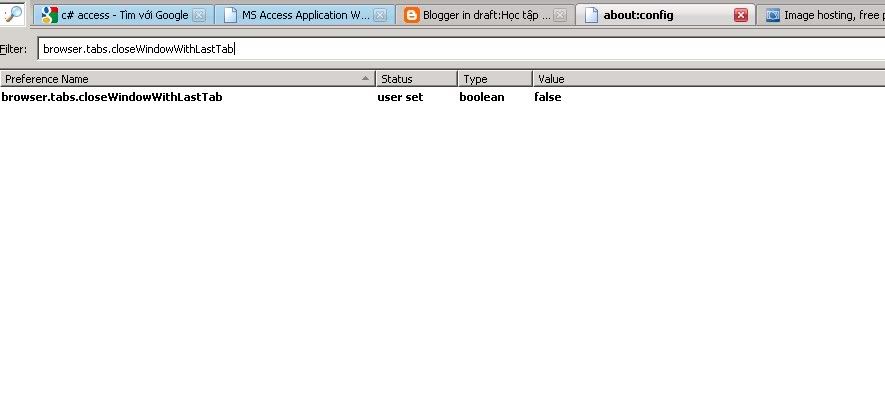
Tùy chỉnh Firefox không đóng cửa sổ khi close tab cuối

Mặc định thì Firefox sẽ đóng cửa sổ (Alt F4) khi ta close tab cuối (Ctrl W) và đôi khi, điều này thật sự chẳng hay ho gì. Sau đây là cách tinh chỉnh điều đó:
Bạn bật 1 tab mới, gõ vào URL bar: about:config , Firefox sẽ dẫn bạn đến trang này:


bạn gõ vào textBox browser.tabs.closeWindowWithLastTab

và chuyển giá trị thành true như của Long.
và bây giờ, khi bạn đóng tab cuối cùng (Ctrl W) thì Firefox sẽ đưa (navigate) bạn tới 1 tab mới chứ không đóng luôn cửa sổ Firefox như trước nữa :)

Monday, January 3, 2011

Đĩa WinXP SP3 bản quyền

link bệnh viên tin học: http://www.benhvientinhoc.com/dd/topic/74388-windows-xp-pro-sp3-volume-license-b%E1%BA%A3n-g%E1%BB%91c-msdn-link-tr%E1%BB%B1c-ti%E1%BA%BFp/ link download trực tiếp từ MS: http://software.msdnaa.net/ELMS/ENGLISH/en_windows_xp_professional_with_service_pack_3_x86_cd_vl_x14-73974.sdc link unpacksdc.rar http://www.mediafire.com/?85557lrh3lo6spe máy phải cài .net fx 2.0++ mới chạy được upacksdc nhé
Hướng dẫn:
Bản Volume License này khi cài thì chỉ cần điền CD K.@.y thôi và không cần active ! Cái này khỏi phải hỏi thêm nhé: Tui Test rồi ! K.@.y thì dùng K.@.y nào cũng được. K.@.y tui test là K.@.y này: rất quen đúng không ? MR49R-DRJXX-M6PX2-V96BF-8CKBJ Khi các bạn Download Xong được file *.SDC Bây giờ thì tui hướng dẫn xử lí cái file .sdc này đây ! Nó là file nén của MS (khác người chưa !) Để giải nén nó thì dùng cái này unpacksdc.Load ở dưới. Bước 1: Cho file en_windows_xp_professional_with_service_pack_3_x86 _cd_vl_x14-73974.sdc và unpacksdc.exe vừa tải về vào thư mục C:\WinXP (thư mục khác cũng chả sao !) Bước 2: Rename cái file en_windows_xp_professional_with_service_pack_3_x86 _cd_vl_x14-73974.sdc thành 1.sdc Lí do: cho dễ nhớ và trong DOS thì file name chỉ tối đa là 8 kí tự thôi. Bước 3: Nhấn tổ hợp phím Windows + R > là Hiện cửa sổ Run Gõ vào cmd rồi Enter > Xuất hiện cửa sổ CommandPromt đen thùi lùi như đêm 30 bị cúp điện !" Bước 4: Trong cửa sổ CommandPromt gõ vào cd C:\WinXP rồi Enter > Bây giờ thành: C:\WinXP Gõ tiếp lệnh bên dưới rồi Enter: unpacksdc 1.sdc C:\WinXP Bây giờ quá trình unpack xảy ra ! Chờ nó Fineshed ! thì đóng cửa sổ CommandPromt lại ! Bước 5: Vô thư mục C:\WinXP ......... ô kìa ! Có thư mục mới hén ! Bên trong có file ISO hen ! Bây giờ Burn ra CD và Install !

PHÂN BIỆT QUẢN TRỊ VÀ QUẢN LÝ

PHÂN BIỆT QUẢN TRỊ VÀ QUẢN LÝ Hội đồng quản trị, tiếng Anh là BOD (Board Of Directors). Còn Ban giám đốc hay Ban quản lý tiếng Anh là BOM (B...