Saturday, March 11, 2017
Remote control (mstsc) without typing password everytime
Remote control (mstsc) without typing password everytime

Thursday, December 15, 2016
Windows 10: Fast User Switching
chép từ trên Microsoft Community:
Fast User Switching is an easy way for another person to log on to the computer without logging you off or closing your programs and files. Follow the steps below to for Fast Switch User.
1. To begin, make sure that you have logged in as Administrator or have required administrative rights to change local group policies.
2. Press the Windows +R button.
3. Run dialog box will pop-up,type gpedit.msc..This will open Local Group Policy Editor.
4. Now, go to the following location and look for Local Computer Policy in the left pane.
5. Click on Local Computer Policy/Computer Configuration/Administrative Templates/System/Logon.
6. Just double-click Hide Entry Points for Fast User Switching to bring up a dialog box to change Fast User Switching policy setting.
7. At the top, there are Not Configured, Enabled and Disabled options available. Selecting each setting will let you read its affect in Help section. To disable Hide Entry Points for Fast User Switching, just selectEnabled from the list and click OK.
8. Once done, you will have to enforce the change made to Fast User Switching policy setting. To do so, close the Local Group Policy Editor and open the Run dialog box (Windows +R button). Enter the command “gpupdate /force“ and click OK. The policy will be updated and applied on all user accounts.
9. To re-enable Fast User Switching, just choose Not Configured in its policy setting dialog and apply the changes via gpupdate /force command.
I would also suggest you to stop and restart Fast User Switching Compatibility in services
Your reply is very important for us to ensure a proper resolution. Please get back to us with the above information in order to assist you accordingly.
For further assistance, you can post your query in Microsoft Community.
Regards
Vanessa
Sunday, November 27, 2016
Win7|Win8|Win10: Copy path của 1 file hoặc folder
Có 1 cái tips rất hay trong Win7 trở lên đó là chỉ cần shift click vào rồi chọn copy as path là ta có thể copy ngay được đường dẫn đến 1 file trên server.
Ví dụ:
"\\10.16.34.99\Fsoft-QMS\Document\Fsoft\Software\Template\Checklist_Database Design Review.xlsx"
"\\10.16.34.99\Fsoft-QMS\Document\Fsoft\Software\Template\Checklist_Code Review.xlsx"


Wednesday, June 22, 2016
Kinh nghiệm Quản lý mail bằng Outlook
Mail là thứ cổ lỗ sỉ, chậm, không "mở", không có tính "social", không xx, không yy, không nên dùng mail, nếu các bạn định reply như này thì có thể out :) đơn giản vì topic này dành cho những người phải làm việc bằng mail (như mình)
Mỗi ngày mình nhận được hơn 300 mail (không kể mail auto thông báo của 3 hệ thống tool quản lý công việc nội bộ), đây chỉ tính mail do "người" viết :) Nếu không quản lý tốt, thì cơ bản là sẽ chết ngập trong mail.
OK, vậy thì quản lý như thế nào? Mình có 4 quy tắc đơn giản:
- Mail phải có phân loại bằng prefix.
Prefix là cái chữ [TQA] trong hình dưới, điều này có nghĩa là nó là mail liên quan đến công việc dự án TQA, và sẽ trôi vào trong folder TQA ở bên cạnh. - Những mail nào cần ai trả lời, thì phải trực tiếp đưa tên người đó vào trong TOLIST
- Ưu tiên trả lời những mail mà tên của mình có trong TOLIST, phần còn lại thì từ từ,
- Nếu có ai spam mail với tên mình trong TOLIST, nhắc nhở họ.
Click vào xem hình lớn
quá nhiều mail
Rồi, sau khi áp dụng 4 quy tắc này, thì tiếp theo là cần:
- Gom các mail có cùng Prefix vào trong 1 folder. ví dụ: prefix [TQA] thì vào trong TQA
- Lọc các mail có cùng Prefix (ví dụ: TQA) nhưng có tên mình trong group mail vào trong 1 folder con, ví dụ: TQA.LongNX
- Đối với các mail trong TQA.LongNX, cần show conversation để biết nó thuộc thread thảo luận nào.
Cách làm:
Sử dụng 2 cái Outlook rule và 1 thủ thuật để thực hiện.
1. Gom các mail có cùng Prefix vào trong 1 folder. ví dụ: prefix [TQA] thì vào trong TQA
Cách làm:- Từ Ribbon, chọn Home / Rules / Manage Rule and Alert
- New Rule
- Move Message with specific word in subject to specific folder
- chọn [TQA] và folder TQA
- Next, next, next, next, Finish
screenshot:
View post on imgur.com
2. Lọc các mail có cùng Prefix (ví dụ: TQA) nhưng có tên mình trong group mail vào trong 1 folder con, ví dụ: TQA.LongNX
Lại tạo 1 rule như trên, nhưng giò trong folder TQA, tạo thêm folder con TQA.LongNX.
Tại bước số 4, (sau khi chọn [TQA] và folder TQA) thay vì Next thôi, thì tick thêm cái option. Where my name is in the To box

3. Bật chức năng Conversation để xem email dạng thread
Bật chức năng Show as Conversation để dễ dàng nắm được email thuộc thread thảo luận nào.

Saturday, June 11, 2016
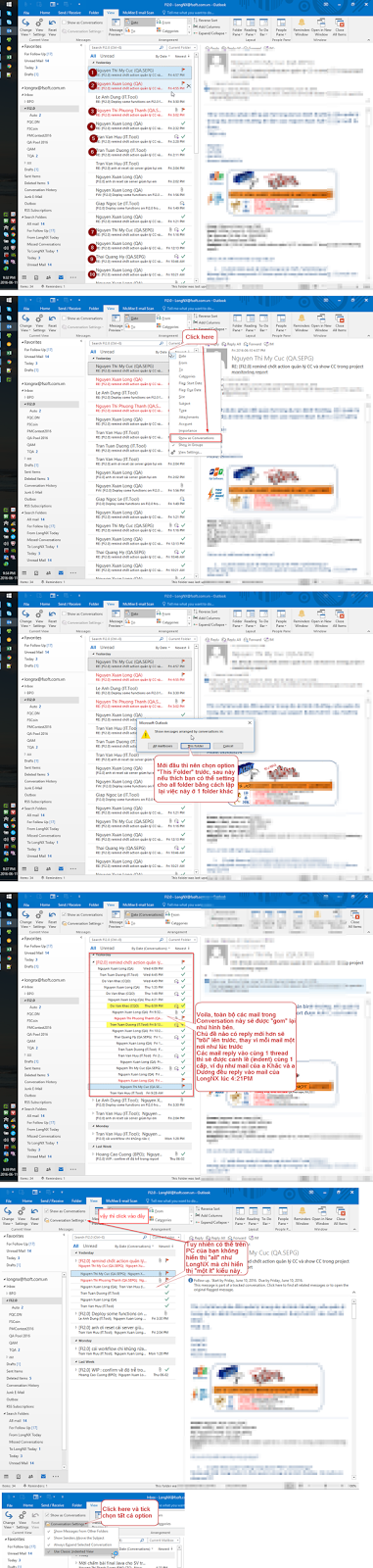
Outlook : Xem mail ở dạng "thread" như trên web (Conversation mode)
Lời tựa,
Đôi khi trong công việc các bạn thường phải theo dõi những thread mail dài, và chỉ "lơ là" mấy phút thôi là không biết mọi người đang nói gì, đang feedback cho ai.
Ví dụ, trong hình đầu tiên bên dưới, sơ sơ có 10 mail trong 1 thread, từ nhiều người khác nhau, nếu bỏ qua một mail, thì đọc mail sau đó đôi khi không hiểu đồng nghiệp đang thảo luận đi đâu vậy.
Hoặc là trả lời "trùng" một vấn đề đã được người khác trả lời, tệ hơn nữa là trả lời nghịch ý.
Bên dưới Long hướng dẫn cách bật một tính năng rất hữu ích của Outlook, đó là xem mail theo dạng "cuộc hội thoại" (view as conversation).
- Nếu đang ở Reading Pane, thì click vào button "By Date" để chuyển mode, chọn View as Conversation
- Nếu không ở chế độ Reading Pane thì từ trên Ribbon, chuyển qua tab View, chọn Show As Conversation
- Chọn This folder để "thử" riêng đối với folder hiện tại.
- Nếu mail chưa được hiển thị toàn bộ, lại ngó lên ribbon, chỗ Conversation Setting, tick chọn tất cả các option của nó.
Xong, Enjoy và apply cho tất cả các folder khác nếu muốn.
Tuesday, July 7, 2015
[Excel] Nối nhanh nội dung các Cell trong 1 Range thay vì dùng hàm CONCATENATE()
Hôm nay ngồi quằn quại với đống report bằng Excel, cảm thấy phát khùng lên vì hàm CONCATENATE() của Excel nó không cho truyền vào 1 range, mà bắt phải truyền vào từng Cell, thế là lòi ra cái hàm macro này.
Tác dụng: nối (concatenate) dữ liệu từ nhiều Cell trong 1 RANGE với delimiter tùy chọn.
Cách dùng: Alt+F11 , Add new module, copy&paste đoạn source bên dưới và tận hưởng việc nối cell bây giờ dễ dàng hơn bao giờ hết.
Trước kia: để nối nội dung của các cell từ A1~A5, giữa các nội dung có dấu phẩy (,) thì phải gõ
Bây giờ thì chỉ cần
Tác dụng: nối (concatenate) dữ liệu từ nhiều Cell trong 1 RANGE với delimiter tùy chọn.
Cách dùng: Alt+F11 , Add new module, copy&paste đoạn source bên dưới và tận hưởng việc nối cell bây giờ dễ dàng hơn bao giờ hết.
Trước kia: để nối nội dung của các cell từ A1~A5, giữa các nội dung có dấu phẩy (,) thì phải gõ
=CONCATENATE(A1,",",A2,",",A3,",",A4,",",A5)Hãy tưởng tượng khi bạn phải nối nội dung của 50 Cells :'(
Bây giờ thì chỉ cần
=CONCAT(A1:A5,",")
Subscribe to:
Posts (Atom)
-
PHÂN BIỆT QUẢN TRỊ VÀ QUẢN LÝ Hội đồng quản trị, tiếng Anh là BOD (Board Of Directors). Còn Ban giám đốc hay Ban quản lý tiếng Anh là BOM (B...
-
 Trích nguồn của linh lũ thiên tôn - thập tứ tỷ. Vâng, cái kết cho ngoại truyện của 1 siêu phẩm, nhạt hơn cả nước loz luôn. Và đây cũng là cm...
 -
The short answer to this question is that none of these values are a reliable indicator of how much memory an executable is actually using, ...